แสดงบทความที่มีป้ายกำกับ iPad Note and Document แสดงบทความทั้งหมด

วันพฤหัสบดีที่ 7 มิถุนายน พ.ศ. 2561

โหย ยยยย ง่ายขนาด ขอ/พิมพ์ statement ธนาคาร ด้วย iPad

วันนี้ต้องรวบรวม  bank statement การเดินบัญชี พิมพ์ส่งให้ธนาคาร
ผมใช้อยู่ สาม ธนาคารหลัก คือ TMB. , SCB และ Kbank ครับ
TMB เข้าแอพ แตะไปที่ icon  pdf


ก็จะได้รายการเดินบัญชี ตามเดือนต่างๆมาอย่างง่าย
มีหัวโลโก้ และลายกระดาษ TMB


ธนาคารที่ 2 SCB สามารถขอได้ ผ่าน แอพ เช่นกัน 
แต่จะเรื่องเยอะกว่าหน่อยตรงที่ เขาจะส่งเป็น Email ไปให้เรา

แค่ 1-2 นาที SCB ก็ส่งอีเมล รายการเดินบัญชีมารวดเดียว 
6 เดือนตามที่เราร้องขอ เป็นไฟล์ pdf

แต่พอกดจะดู. อ่ะ เป็นเอกสาร pdf ที่ต้องใส่รหัสผ่าน
ซึ่งก็ไม่ใช่เรื่องแปลก เพราะธนาคารอื่นๆ เช่น KTC เวลาส่งรายการ
ใช้จ่ายผ่านบัตรมา ก็ติดรหัสเช่นเดียวกัน
ปกติ รหัสผ่านก็คือ วันเดือนปีเกิดเรานั่นเอง

แต่ผมจะไปใส่รหัสในแอพ อีเมล เพราะต้องการรวบรวมเอกสารทุกเดือน
จึงส่งไปเปิดในแอพ pdf expert ตามภาพครับ

เมื่อส่งมา แอพ pdf expert เอกสารยังคงติดรหัส. พิมพ์รหัสผ่านเข้าไปครับ


เปิดดูได้ เป็นรายการเดินบัญชี ของ SCB จะมีตราครุฑ ดูขลังไม่ใช่เล่น
เปิดได้แล้ว ถ้าเราจะรวบรวมเอกสารหลายๆชุด  ก็ต้องเอารหัสออก 
โดยการไปแตะที่มุมขวา กด Change Password


เราไม่เปลี่ยนรหัสแล้ว เราจะยกเลิกไปเลย ด้วยการแตะ Remove Password


เอกสารรายการเดินบัญชี  6 เดือนของทั้ง SCB และ TMB  ก็จะมากองรวมกัน
ใน Document ของแอพ Pdf Expert

ชื่อไฟล์ในแต่ละเดือน มาจาก ธนาคารทั้งสอง เป็นคนตั้ง
ส่วนตัวชอบการตั้งชื่อของ SCB กระชับ ง่าย
TMB ดูเวิ่นเว้อ ไปนิด แต่ก็ดูรู้ว่า เป็นเอกสารอะไร ปี เดือนอะไร
.
เอกสารเดินบัญชีธนาคาร 6 เดือน ของสอง ธนาคาร รวมเป็น 12 ไฟล์ 
แต่ในแต่ละไฟล์ยังมีจำนวนแผ่นอีกหลายแผ่น
เหตุที่ต้องมาเปิดในแอพนี้ เพราะเอกสารทั้งหมดจะต้องอพยพ ขึ้นไปบน เมฆ(Cloud) 
จากแถบที่ผมขีดสีชมพูทางซ้ายมือ จะเห็นว่า ผมมีเมฆเชื่อมต่อกับ แอพนี้ถึง 9 ก้อน
(จริงๆมีมากกว่านี้อีก). 

จัดการรวมไฟล์ pdf Statement 6 เดือนของ SCB ให้เป็นไฟล์เดียว ด้วยคำสั่ง

Merge ทางซ้ายมือ


ไฟล์ทั้ง 6 เดือน ก็ถูกจับมารวมกันโดยละม่อม จัดการเปลี่ยนชื่อตามต้องการ


เสร็จแล้วก็ย้ายเข้าแฟ้ม ที่เราเตรียมไว้ พิมพ์ และส่งให้ธนาคาร ด้วยคำสั่ง
Move


Move ย้าย ไปที่ แฟ้ม GSB Bank คือแฟ้มเอกสารทั้งหมด ที่เตรียมส่งธนาคารนี้


และแน่นอนครับ แฟ้ม GSB BANK ถูกตั้งค่าให้ เชื่อมกับ เมฆ (Cloud) 

เอกสารที่จะส่งไปพิมพ์ในเครื่อง Print Epson ผมตัดสินใจ จับทั้งสอง
ธนาคาร SCB และ TMB มา
featuring(ฟีทเจอริ่ง) กันเพราะ ขี้เกียจสั่งพิมพ์สองรอบ


ส่งเอกสารไปแอพ Epson Print


พิมพ์รวดเดียว. 47 แผ่น


มีอีกธนาคารที่จั่วหัวไว้ แต่ไม่ได้กล่าวถึง คือ Kbank 
ซึ่งแอพ Kbank ใน iPad จะวุ่นวายกว่า ธนาคารอื่นเพราะมันต้องผูกเบอร์รับ SMS 
และ iPad มันรับ SMS ไม่ได้
ผมจึงทำธุรกรรม Kbank ผ่านทาง Safari Web Browser ของ iOS
ซึ่งก็ขอ Statement ได้เช่นกัน และสั่ง Create pdf ไปเปิด
และ จัดการรวมไฟล์ ในแอพ Pdf Expert แบบเดียวกับสองธนาคารได้เช่นกันครับ

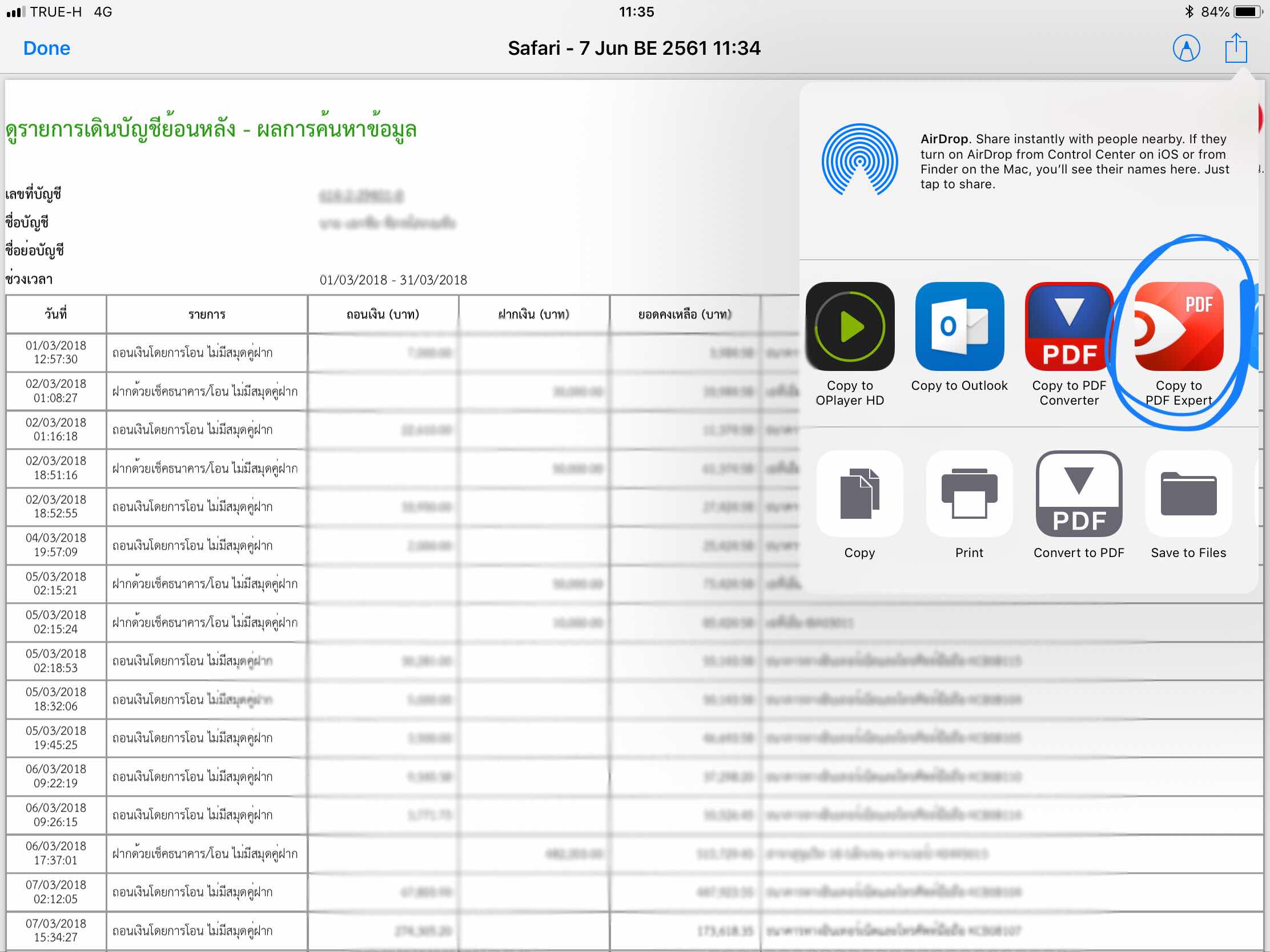


ทำไมต้อง ย้ายเอกสารไปไว้ใน แฟ้ม GSB Bank ซึ่งผมตั้งค่าให้ Sync กับ เมฆ Cloud  แฟ้มนี้ผมใส่ไว้ใน Google Drive

เพราะเอกสารไม่ได้มีแค่ Statement Bank แต่ยังมีเอกสารส่วนตัว เอกสารบริษัท อีกเป็นร้อยแผ่น 
ถ้ารวมไว้ใน Cloud เราก็จะสามารถส่ง Link แฟ้มที่มีเอกสารเป็นร้อยไปให้ผู้รับ ได้สะดวกภายในไม่กี่วินาทีครับ


วันเสาร์ที่ 19 กรกฎาคม พ.ศ. 2557

Notes Plus iPad วางมือเขียนได้แล้ว

Notes Plus iPad วางมือเขียนได้แล้ว

สัปดาห์ที่ผ่านมา แอพฯ Notes Plus ใน iPad มีการอัพเดตที่น่าสนใจอย่างหนึ่ง

คือ สามารถเปลี่ยนโหมดไปใช้ระบบ การเขียนหน้าจอ แบบวางฝ่ามือบนหน้าจอได้แล้ว (palm rejection)

และสลับไปมาระหว่างโหมดปกติ และโหมดเขียนแบบวางมือได้อย่างรวดเร็ว ด้วย Icon บนเมนูบาร์ด้านบน

ลองใช้แล้วถือว่าดีระดับหนึ่ง โดยเฉพาะการเขียนตัวอักษร

แต่การ Sketch ทั่วไปแล้ว ผมก็ยังถนัดกับระบบเดิมมากกว่า


วันอังคารที่ 8 กรกฎาคม พ.ศ. 2557

Sketch งานคอนโดย่านอโศกจากแอพฯ NotesPlus

สุดขอบรูป แต่ไม่สุด Sketch


Sketch แล้วส่งให้ดูเลย ง่ายกว่าอธิบายด้วยคำพูดเยอะ


วันศุกร์ที่ 25 เมษายน พ.ศ. 2557

Continuous paper scroll is back!!! ร่างภาพบนกระดาษต่อเนื่องกลับมาแล้ว


Continuous paper scroll is back!!! ร่างภาพบนกระดาษต่อเนื่องกลับมาแล้ว


จริงๆเขากลับมาได้พักใหญ่ๆ พร้อมๆกับ iOS 7.1 แล้วล่ะ แต่เพิ่งว่างมาบอก

ขอเท้าความสำหรับผู้ที่ไม่ทราบครับ

ระบบ Continuous Scrolling หรือ กระดาษต่อเนื่องนั้นเป็นจุดเด่นของแอพฯ Notes Plus iPad

สร้างความสะดวกให้กับผมที่ชอบ Sketch Notes แบบไหลไปเรื่อยๆ ไม่ต้องมาสะดุด กังวลกับการจัดหน้ากระดาษ

Sketch เสร็จ จะ Crop เจาะถ่ายรูปหน้าจอตรงจุดไหนก็ง่าย คร่อมหน้าก็ได้

แต่แลัวการมาของ iOS 7 ก็ทำให้ผมเซ็งเป็ดเป็นอย่างมาก

เพราะระบบมีปัญหาทำให้แอพตัด Function นี้ออกไปก่อน

เพิ่งกลับมาตอน iOS 7.1 นี่แหละ


ปล. ภาพนี้เป็นการ Sketch คร่อมสามหน้าเลย สังเกตตัวเลขหน้า 5,6,7 ครับ


วันพฤหัสบดีที่ 3 เมษายน พ.ศ. 2557

งานวัดลอยฟ้า จิตตนคร เริ่มแล้วครับวันนี้จนถึงวันจันทร์ที่ 7 เมษายน 2557


งานวัดลอยฟ้า จิตตนคร เริ่มแล้วครับวันนี้จนถึงวันจันทร์ที่ 7 เมษายน 2557

ที่ชั้น 5 สยามพารากอน ระหว่างเวลา 10.00 - 21.30 น.

Booth B1 โซนกองทัพมรรค ของ มูลนิธิส่งเสริมวิปัสสนากรรมฐานฯ นั้น


เริ่มสร้าง Content วาง Layout และทำภาพประกอบจาก iPad

Sketch ลายเส้น ลงขอบสีน้ำ ลบขอบภาพ ตัดต่อภาพจากแอพฯ ArtStudio for iPad

พิมพ์ จัดองค์ประกอบตัวอักษรและภาพจากแอพฯ Pages

ก่อนส่งไปจบงานในคอมพิวเตอร์ เพื่อ Export ไฟล์ได้ละเอียดเพียงพอที่จะ Print ลง Board ความสูง 2.40 ม


ประสานงานระหว่างทีมงานด้วยแอพฯ Line และการส่งไฟล์ภาพขนาดใหญ่ไปร้าน Print Inkjet ด้วย Dropboxครับ


วันเสาร์ที่ 8 กุมภาพันธ์ พ.ศ. 2557

เรื่องของปากกา GoSmart iPad Stylus ภาค4

เรื่องของปากกา GoSmart iPad Stylus ภาค4


หลังแกะกล่อง แว่บแรกที่ได้ยลโฉบเจ้าปากกา GoSmart ทำเอาผมอึ้งไปนิด

เพราะหัวปากกาดำรงอยู่ได้ด้วย ลวดโลหะ เส้นเดียว(ตามภาพด้ามขวาสุด)


ความทนทานเป็นสิ่งที่ผมให้ความสำคัญ มากพอๆกับการเขียน

เพราะปากกาเราต้องพกไปมา ทำตกหล่นได้ง่าย


ข้อนี้ทำให้เจ้าปากกา DAGI ด้ามที่สองจากซ้ายชนะเลิศ ปากกาอีกสองเจ้า(ไม่นับปากกาหัวยางถูกๆด้านซ้ายสุด เพราะคนละเกรดกัน)


ทุกวันนี้ผมพกแต่ปากกา DAGI กับปากกาหัวยางถูกๆ(ไว้จิ้มโน่นนี่)

โดยปล่อยเจ้า Adonit Jot ขึ้นหิ้งอยู่บนโต๊ะทำงาน

ก็เพราะความทนทานนี่แหละ เคยทำเจ้า Adonit ตกพื้น หัวเหล็กเบี้ยว แป้นพลาสติกหลุด เกือนหาย


ส่วนเจ้า DAGI หัวสปริง ทำตกหลายครั้ง เผลอกระชากจนหัวหลุดจากด้าม ก็สามารถหมุนสปริงทวนเข็มเข้าไปในด้ามได้

ในกล่องยังมีแถมหัวสปริงมาให้อีกอันหนึ่ง เรียกว่าใช้กันยาวเลย


จริงๆ เจ้า GoSmart มีหัวเป็นสปริงคล้ายๆกับ DAGI

แต่ที่ทำจุดเชื่อมกับตัวปากกาด้วยลวดเพียงเส้นเดียว เดาเอาว่าเพื่อดัด ปรับองศาได้ง่ายกว่า(ข้อนี้เป็นจุดอ่อนของ DAGI)


สรุปปากกาของ iPad ก็ยังไม่มีอันไหนที่สมบูรณ์แบบ ต่างมีดีมีเสีย ขึ้นอยู่กับผู้ใช้ว่าจะให้ความสำคัญกับด้านไหนเป็นเรื่องใหญ่


ตอนก่อนหน้านี้

วันนี้เพิ่งซื้อปากกา GoSmart มาครับ ราคา 1,090 บาท http://bit.ly/1gd2Loe


เรื่องของปากกา GoSmart iPad Stylus ภาค2 http://bit.ly/MAjx7p


เรื่องของปากกา GoSmart iPad Stylus ภาค 3. http://bit.ly/1lcXikr


เรื่องของปากกา GoSmart iPad Stylus ภาค2


เรื่องของปากกา GoSmart iPad Stylus ภาค2


ภาคแรกเมื่อวานนี้ผมทุ่มงบซื้อปากกา GoSmart มาครับ

http://bit.ly/1gd2Loe


วันนี้เลยเอามาลองเขียนเทียบกันเลยระหว่าง

DAGI VS Adonit VS GoSmart


แหม่...แป้นปากกาแบบพลาสติกแม้จะขุ่นมัวไปบ้าง แต่มันก็ยังมองเห็นจุดเส้น ให้กะระยะได้

โฆษณาปากกา GoSmart ก็เกทับเกินจริงไปนิด

แต่ต้องยอมรับว่า หัวปากกาแบบก้านโลหะโปร่งของ GoSmart นั้นมีจุดสัมผัสที่น้อยกว่าแป้นพลาสติกของทั้งสองยี่ห้อ

นอกจากทัศนวิสัยในการมองเส้นดีกว่าแล้ว ยังลื่นกว่า(นิดๆ)ด้วย

แต่ก็ยังฟันธงตอนนี้ไม่ได้ เพราะปากกา DAGI กับ Adonit นี่ผมใช้มาแรมปีแล้วความลื่นย่อมลดลง


มีข้อดีแล้วต่อไปก็ข้อเสีย แว่บแรกที่เห็นหลังแกะกล่องทำเอาผมอึ้งไปนิด.....

ต่อตอนหน้าครับ


วันศุกร์ที่ 7 กุมภาพันธ์ พ.ศ. 2557

วันนี้เพิ่งซื้อปากกา GoSmart มาครับ ราคา 1,090 บาท


วันนี้เพิ่งซื้อปากกา GoSmart มาครับ ราคา 1,090 บาท

นับว่าแพงที่สุดในชีวิตเลย (Adonit jot 590฿ ,DAGI 600฿)

ลองเปิดเช็คดูหน้าแนะนำสินค้า

นั่นแน่....มีเกทับปากกาหัวแบบอื่นๆด้วย ประเดี๋ยวต้องลองดูว่าสมราคาค่าตัวหรือเปล่า


วันศุกร์ที่ 31 มกราคม พ.ศ. 2557

Deeper Shade of Sketch Notes UPAD และ NotesPlus มีหมึกสีที่ลึกกว่า

Deeper Shade of Sketch Notes UPAD และ NotesPlus มีหมึกสีที่ลึกกว่า


คนในแวดวงเดียวกัน(สถาปัตย์ภายใน)ถามมาว่า

แอพฯ "Notability" ดีที่สุดกว่าแอพฯ Note อื่นๆใช่ไหม เห็นใครๆก็ใช้กัน


จริงอยู่ที่แอพฯนี้ติดอันดับต้นๆทั้งจากผู้ใช้ชาวไทย และผู้ใช้ iPad ทั่วโลก

ด้วยคุณสมบัติการเปิดไฟล์ได้หลากหลายจาก Dropbox ทั้ง Pdf, Microsoft Office,iWorks

ที่สำคัญยังสามารถ Auto Backup ไปที่ Dropbox ในรูปแบบ Pdf ได้อีกด้วย

ยากที่หาแอพฯ Note ไหน(ทั้งใน iOS และ Android) ทำได้เยี่ยงนี้


แต่ในฐานะที่อยู่ในแวดวง Sketch เพื่องานตกแต่งภายใน

Notability มีจุดเสียที่ใหญ่มากสองอย่างคือ ไม่สามารถ Lock รูปได้และมีหมึกสีให้ใช้แค่ตื้นๆ


คือไม่สามารถปรับไล่ระดับความเข้มของเฉดสีได้


ในขณะที่ UPAD และ Notes Plus ทำได้ทั้ง Lock รูปและ ไล่เฉดสี

Notes Plus สามารถตั้งค่าความทึบใสของหมึก (Opacity) ได้ด้วย


ซึ่งมีผลมากยามเราต้อง Sketch และลงสีแสงเงา

งานที่ออกมาจึงดูมีน้ำหนักและ "ลึก" กว่า


วันเสาร์ที่ 25 มกราคม พ.ศ. 2557

NotesPlus เปลี่ยนไป!!!!


NotesPlus เปลี่ยนไป!!!!

อุตส่าห์ซื้อ iPad Air มาใหม่ครับ

ทั้งๆที่เจ้า New iPad ยังใช้งานได้ดีแม้จะกระหน่ำใช้มาเกือบสองปีแล้ว

ประเดิมเปิดใช้งานแอพฯสุดโปรดอย่าง NotesPlus ก็ต้อง Shock!!!

เพราะคุณสมบัติ Continuous paper scroll (เขียนไปเรื่อยๆได้แบบกระดาษต่อเนื่อง)ถูกตัดออกไป !?!

เขียนไปไม่เท่าไหร่ แอพฯเด้งออก และระบบ AutoSave ก็มีปัญหา

ทั้งๆที่เจ้าเครื่องเก่า New iPad ก็ใช้ iOS 7 เหมือนกัน

แต่ไม่มีปัญหาอย่างนี้เลย

อย่างนี้ต้องส่งจดหมาย(ด้วยภาษาอังกฤษที่อ่อนแอ)ไปร้องเรียน!


วันพฤหัสบดีที่ 9 มกราคม พ.ศ. 2557

iPad stamp on PDF ประทับตราบนเอกสารด้วย iPad


iPad stamp on PDF ประทับตราบนเอกสารด้วย iPad

เรื่องนี้เคยเขียนไปทีหนึ่งแล้ว ขออนุญาตมาฉายซ้ำเนื่องจากวันนี้ทีมงานมาแจ้งว่า

"พี่ครับ เอกสารมาเป็นไฟล์ PDF แก้/ลบตัวอักษรไม่ได้ครับ"

ผมจึงดึงขอมูลเอกสารจาก Dropbox แล้ว open in app "PDF Expert"

ใช้หมึกขาวแต้มลบอักษรที่ไม่ต้องการ แล้วแตะปุ่มตรายางประทับ

ชื่อโครงการ และโลโก้ลงบนเอกสารได้อย่างง่ายดาย


วันพฤหัสบดีที่ 19 ธันวาคม พ.ศ. 2556

Sketch แบบกระดาษไขต่อเนื่องใน iPad


Sketch แบบกระดาษไขต่อเนื่องใน iPad


สมัยก่อนผมมัก Sketch แบบหยาบๆบนม้วนกระดาษไข(ลักษณะกึ่งๆกระดาษลอกลายแต่เนื้อดีกว่า)

ลายเส้นก็ไหลไปเรื่อย ไม่สะดุด ไม่มีขีดจำกัดเหมือนกับกระดาษเป็นแผ่นๆ


ปัจจุบันใช้ iPad NotePlus สามารถทำได้แบบ feeling ไม่สะดุด จะ Sketch ยาวต่อเนื่อง หรือจะมาแบ่งเป็นแผ่นก็ได้

เผลอ Sketch คร่อมหน้าก็ไม่ต้องวิตก เพราะสามารถ Zoom เป็นจุดๆ แล้ว Crop หน้าจอ

ส่ง email หรือ line ไปให้ลูกค้าได้อย่างสะดวก


จัดไปเลยเจ้า idea ไม่ต้องมากังวลว่าจะสุดหน้ากระดาษอีกต่อไป


วันอังคารที่ 3 ธันวาคม พ.ศ. 2556

Notes Plus อัพเดตใหม่ ลายเส้นสวยขึ้น


Notes Plus อัพเดตใหม่ ลายเส้นสวยขึ้น

ลายเส้นนับเป็นจุดอ่อนที่แอพฯจดบันทึก Notes Plus นั้นยังสู้แอพฯอื่นไม่ได้

ตอนนี้มีเพิ่มหัวปากกาให้ชาว iPad Design ได้เลือกใช้ทั้งแบบ หัวหมึกซึม หัวตัด พู่กัน

แหม่ Sketch Note ส่งลูกค้ามันขึ้นเยอะเลย

วันอังคารที่ 26 พฤศจิกายน พ.ศ. 2556

Threesome เลือกวัตถุทีเดียวสามชิ้น


Threesome เลือกวัตถุทีเดียวสามชิ้น

กำลังจัดชุดเฟอร์นิเจอร์ส่งลูกค้าด้วยแอพฯ Keynote ครับ

สามารถ Copy ภาพ Text คำว่า Set1. Set2. Set3 พร้อมๆกันแม้จะอยู่ห่างกันด้วยการ แตะนิ้วแตะค้างที่ Set1 แล้วใช้อีกนิ้วไปแตะที่ Set2 และ 3 ก็สามารถเลือกวัตถุรวดเดียวได้ทีละ 3 หรือมากกว่า เพื่อไปวางไว้ในหน้าอื่นๆ

วันพุธที่ 30 ตุลาคม พ.ศ. 2556

S note Samsung ร่วมกับ Note Plus iPad


S note Samsung ร่วมกับ Note Plus iPad


เพิ่งกลับจากขอนแก่น ได้สามวันก็จะไปต่อที่เกาหลีเลย

Clear งานรวมกันอยู่ใน Dropbox เพื่อส่งให้ทีมงานเสร็จ ก็สังเกตเห็นว่า ใน Folder Project เดียวกันนั้น

มีทั้งเอกสารจาก S note Samsung สมานฉันท์รวมกันอยู่กับเอกสารจาก Note Plus iPad

ร่วมแรงร่วมใจกันทำงาน ไม่ทะเลาะกัน

วันพฤหัสบดีที่ 3 ตุลาคม พ.ศ. 2556

Line + Notes Plus iPad


Line + Notes Plus iPad


ภาพนี้เป็นการ Line ประชุมกันระหว่างผมกับลูกค้าท่านหนึ่ง พยายามสื่อสารกันว่า ตรงไหนเป็นกระจก ตรงไหนเป็นผนังทึบ ในผังสำนักงานอันกว้างใหญ่ โอกาสเข้าใจผิดมีสูงมาก


เลยเปิดแอพฯ Notes Plus iPad เขียนลง Plan ไป Line ไป


ข้อดีของ Line คือสามารถประชุมสื่อสารกันได้อย่างรวดเร็วเป็นหมู่คณะ ทั้งตัวอักษร ภาพ เสียง

ข้อดีของ Notes Plus คือ สามารถ import ภาพมาเขียน Notes ได้รวดเร็ว หลายช่องทาง

ที่สำคัญในหน้าต่าง Full Screen(เต็มหน้าจอเอกสาร) สามารถซูมเฉพาะส่วนได้ด้วย (หลายแอพฯทำไม่ได้ หรือได้ก็ไม่สมบูรณ์ หน่วงบ้าง)


Plan office อันกว้าง พูดถึงส่วนไหน ก็ซูมเฉพาะส่วนนั้นถ่ายรูปหน้าจอส่งไป จะได้ไม่สับสนครับ